
기타질문 윈도우11 숫자 키보드 입력시 간격이 넓게 표시되는 문제해결(반자/전자)
페이지 정보
본문
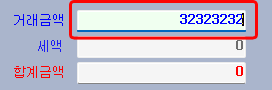
윈도우11 환경에서 키보드 숫자를 입력했을때, 갑자기 숫자가 간격이 넓어지고
문자로 인식되는 경우가 있습니다.
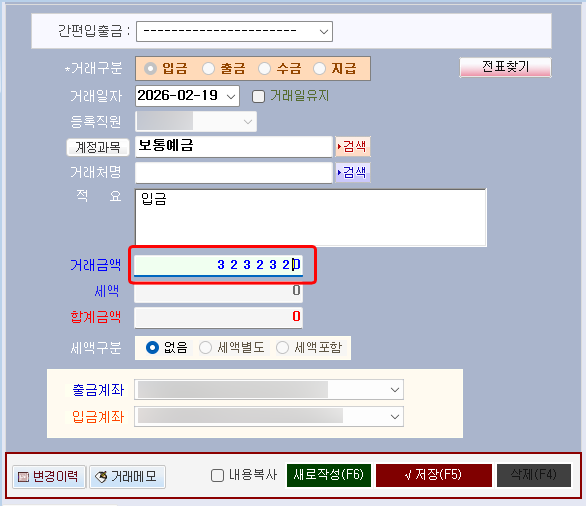
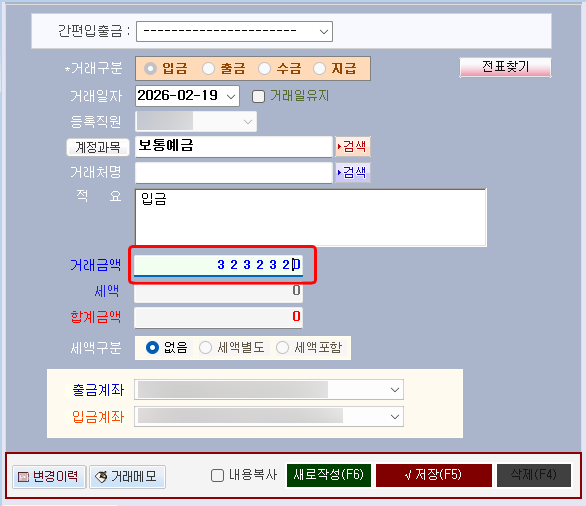
이런경우, 숫자를 입력해야하는 항목인 경우 입력이 안되거나
오류가 발생할수 있습니다.
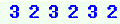
갑자기 이렇게 표시되는 이유는
마이크로소프트 IME(MicroSoft IME) 이라는 키보드 입력기 오류로
문자너비 설정인 반자/전자 부분이 반자에서 전자로 변경된 경우입니다
이런경우 전자로 설정된 것을 반자로 변경해주면 해결이 됩니다.
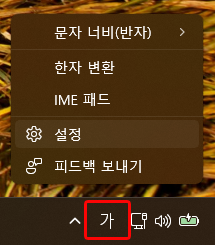
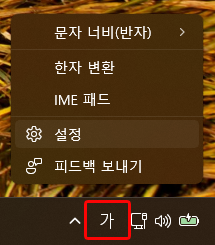
우측하단 작업표시줄에 마우스를 놓은뒤, 우측마우스를 누르면,
메뉴가 표시됩니다.
문자 너비가 "반자"인지 확인합니다.
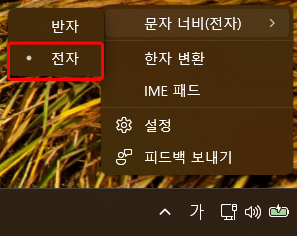
전자인 경우 "반자"로 변경합니다.
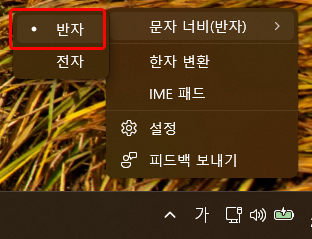
반자로 변경후 다시 숫자를 입력해봅니다.
만약 위와 같은 증상이 자주 발생하는 경우,
IME버전을 이전 버전으로 변경하면 해당 문제가 해결됩니다.
방법은 우측하단 작업표시줄에 마우스를 놓은뒤,
우측마우스를 누르면 메뉴가 표시됩니다.
메뉴에서 [설정]을 선택합니다.
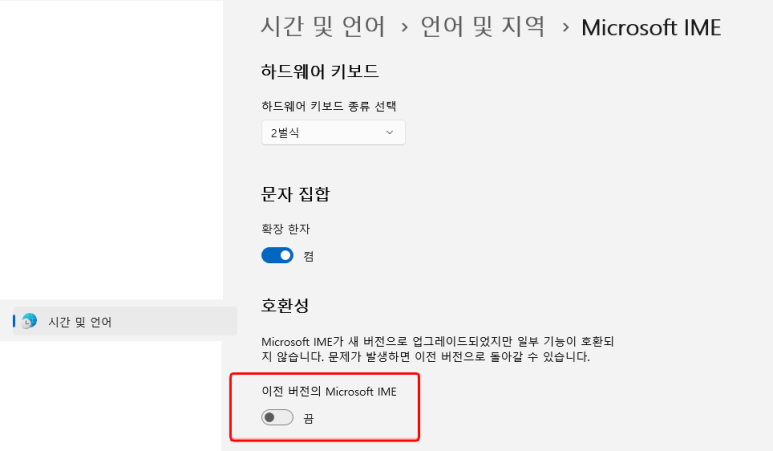
설정에 시간및언어-언어및지역-MicroSoft IME 화면에 나옵니다.
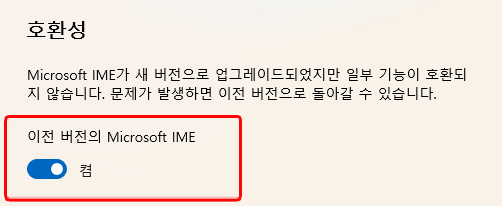
호환성 부분에서 이전 버전이 MicroSoft IME이가
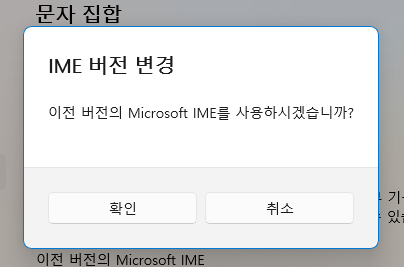
끔으로 되어있는 경우,켬으로 변경합니다.

윈도우11에서 한글입력시 전자/반자외 마지막 글자가 사라지거나 하는등
이슈들이 있는데 사용에 불편을 겪고 게신경우 도움이 되시기 바랍니다.
- 이전글엣지 브라우저 "일반적으로 다운로드 되지 않습니다" 중단시, 장부 다운받기 방법 26.05.15
- 다음글에러:스피드장부에 회원정보가 존재하지 않습니다.(로그인:101) 25.01.06
댓글목록
등록된 댓글이 없습니다.


